
よくあるご質問
カテゴリー
導入を検討されている方へ
17件のQ&A
ワークスペースの開設は、クリニックの責任者の方に限られます。
スタッフの方が利用を開始する場合は、まずスタッフの方ご自身でアカウントを作成し、ワークスペースのオーナーとなるクリニックの責任者を招待してください。
ログイン後、「施設責任者を招待する」を選択し、理事長または院長を招待して、ワークスペースの開設を依頼してください。
ご利用いただけます。
アマゾン ウェブ サービス ジャパン株式会社が運営する「AWS」を使用しています。
① 国の省庁が定める「3省2ガイドライン」という、高いセキュリティレベルを求めるガイドラインを遵守しています。このガイドラインに沿って実装した機能の一例が「生体認証ログイン」です。デバイスによって指紋認証や顔認証などが設定されていますが、メディパシーではそれらを使ってログインすることができます。これは、パスワード流出によって他者に情報が漏れるリスクを防ぐうえで効果的です。
② ワークスペースへの参加は、施設管理者が許可しない限りできない仕組みになっています。プライベートチャットツールの場合はチャットグループ内のメンバーが自由に他者を招待できますが、メディパシーでは招待すべきでない方が誤ってチャットに加わることがありません。これにより、第三者への情報流出を防いでいます。
③ サーバーの設置場所について、メディパシーはすべて国内でサーバーを管理しています。システムトラブルなどによる情報漏洩がときどき話題になりますが、そうした事態が起きないよう、できるだけ信頼できる国内の管理元を選定しています。
可能です。
しかし、セキュリティ担保の観点では同じアカウントに複数人でログインすることは推奨しておりません。
ご利用いただけます。
お使いいただけます。
マニュアルの共有には、掲示板のご利用を推奨します。
PDFファイルのほか、動画やExcel、PowerPoint、Wordファイルの共有も可能です。
現在のバージョンでは通話機能は搭載しておりません。(2026/10)
システム面では、サーバーを遠隔地に複数設置することで、いずれかの拠点で災害が起きてもデータベースに保存された情報を閲覧できる状態を維持しています。また災害により一部障害が発生した場合でもシステムの稼働を維持し続ける仕組みを整えています。
ただし、緊急時にアクセスが過度に集中すると一時的に通信がつながりにくくなることは考えられますので、ご注意ください。
可能です。
クリニックの院内コミュニケーションには、要配慮個人情報にあたるカルテや個人情報が含まれることが十分に考えられます。そうした場合にもメディパシーを安全にご利用いただけるよう、国の省庁が定める安全管理ガイドライン(=三省二ガイドライン)を遵守しています。
患者情報の取り扱いには十分ご注意いただきたいものの、システム上の対策は十分に行っておりますのでご安心ください。
その他のセキュリティ対策として、メディパシーは利用者の権限を管理者権限と一般ユーザー権限に分け、管理者が承認しないとワークスペースに参加できない仕組みを採用しています。
これにより、管理者が把握していない第三者がワークスペースに紛れ込むことや、患者さんの情報が適切でない人に漏れることを防いでいます。
メディパシーはクラウド型のサービスのため、インターネット環境がないクリニックではご利用いただけません。
メディパシーはクラウド型のサービスです。
インターネット環境があれば、どこでもご利用いただけます。
現在のバージョンではスマートウォッチには対応しておりません。(2026/10)
できません。
メールアドレスの登録は必須です。
お使いいただけません。
メディパシーはPC・タブレット・スマートフォンのみでご利用いただけます。
スマートフォンではアプリ版のみご利用いただけます。アプリをダウンロードのうえ、ご利用ください。
タブレット端末では、アプリをダウンロードできますが、タブレット向けの画面表示には対応しておりません。
ブラウザでご利用の場合は、表示幅768px以上の環境でご利用ください。
メディパシーのはじめ方
4件のQ&A
アカウント登録時やワークスペースに招待された際に届くメール内のURLを開くと、「このページをメディパシーで開きますか?」のような表示がされることがあります。
表示された時は、必ず「許可する」や「開く」などを選択してください。
※「いいえ」や「キャンセル」などを選択した場合、正しく画面が遷移しない場合があります。
GmailやYahoo!メールなどの主要なフリーメール、auなどのキャリアメール、iCloud、Outlookなどでもご登録いただけます。
一方で、クリニック独自ドメインのメールアドレスは、セキュリティ設定の影響で登録用メールが届きにくい場合がございます。
メールが届かない場合は、以下の手順をお試しください。
<手順>
迷惑メールフォルダに振り分けられていないかご確認ください。
ご利用のメールの管理画面で「no-reply@medipathy.doctorsfile.jp」を受信できるよう設定し、その後あらためてメールを再送してお試しください。
※auやSoftBankなどのキャリアメールをご利用の場合、受信設定が必要となることが多くございます。
※GmailやYahoo!メールであれば問題なく受信できる場合が多いため、これらのアドレスをお持ちでしたら、そちらでのご登録をおすすめいたします。
上記をお試しいただいてもメールが届かない場合は、お手数ですが下記の情報を添えてお問い合わせフォームよりお問い合わせください。
① 届かなかったメールアドレスのドメイン
② ご利用端末の機種名とOSのバージョン
【確認方法】iPhone:設定>一般>情報「iOSバージョン」「機種名」
Android:設定>システム>端末情報「モデル」「Androidバージョン」
③ メディパシーアプリのバージョン
【確認方法】設定>個人設定「メディパシーについて」>現在のバージョン
役職は、アカウント登録後に変更することができます。
ワークスペースに参加していない場合は、ログイン後の画面右上にあるハンバーガーメニューを開き、「基本のプロフィール情報」から変更してください。
ワークスペースに参加している場合は、設定>個人設定「プロフィール・アカウント」>基本のプロフィール情報 から変更してください。
なお、メディパシーでは、同じメールアドレスで複数のアカウントを作成することはできません。
Androidでアプリをダウンロードする際に、有料・無料を問わず表示されることがある画面です。
メディパシーのダウンロードの際は「スキップ」を選択して進めていただければ、問題なくダウンロードできます。
※メディパシーが設定しているものではなく、Googleの仕様によるものです。
料金体系
1件のQ&A
なりません。
アドバンストプランのご契約期間は月単位ではなく、ご契約開始日から1か月間となります。
例)7月24日にアドバンストプランを開始した場合、以降は毎月24日が更新日となります。
設定
1件のQ&A
履歴は、すべて無期限で保管されます。
ただし、プランによって検索できる期間と保存容量が異なります。
ベーシックプラン:検索範囲は過去6か月、保存容量は5GB
アドバンストプラン:検索範囲は無制限、保存容量は100GB
なお、履歴の保管期間は、いずれのプランでも無期限です。
困ったときは
7件のQ&A
「次回から自動ログインする」にチェックしなかった場合、操作がなくなってから30分が経過した時点で自動的にログアウトされます。
また、システムメンテナンスにより強制ログアウトとなることがあります。
自動ログインは、設定>個人設定「ログイン方法」から設定できます。
ブラウザで「設定」>ご利用状況「ご利用プラン」から「未払い分を支払う」を押し、クレジットカード情報を再度ご登録ください。登録後、自動で引き落とされます。
生年月日が誤って登録されている可能性がございます。
メディパシー事務局へご連絡いただければ、生年月日のリセットを対応させていただきます。
メールに記載のURLが開けない場合は、お手数ですがURLをコピーし、ブラウザへ貼り付けてお開きください。
なお、アカウント登録用メールの受信から24時間以上経過した場合は無効となりますので、再度アカウント登録をお願いいたします。
ログイン画面上の「パスワードを忘れた方はこちら」より、登録メールアドレスと生年月日を用いて再設定が可能です。
ログインIDは、ご登録いただいたメールアドレスです。
わからなくなってしまった場合は、お持ちのほかのアドレスでもお試しください。
権限について
1件のQ&A
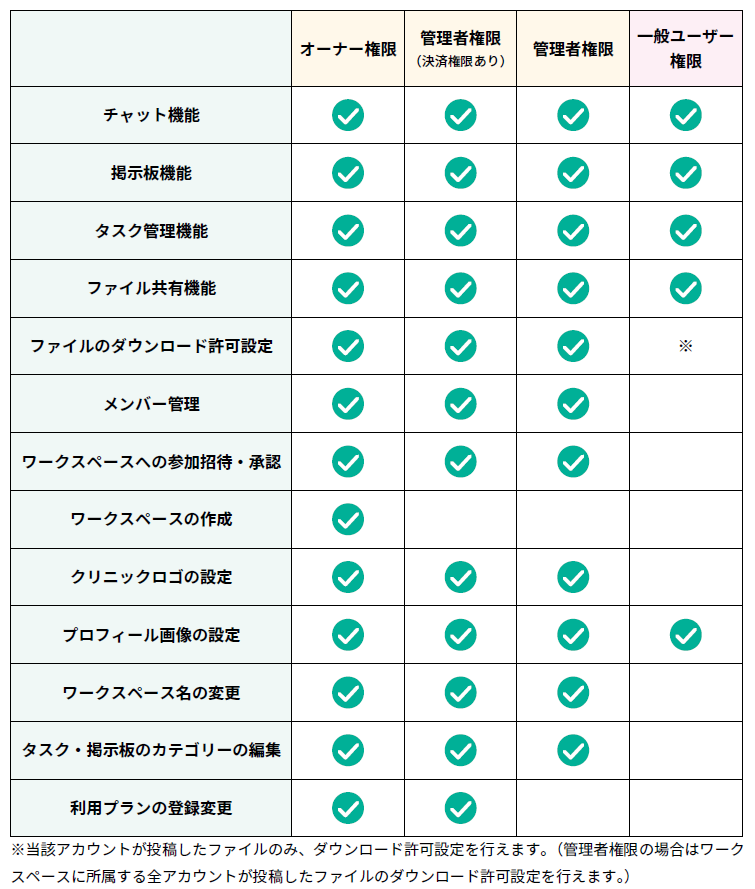
ワークスペース内の権限には、オーナー、管理者(決済権限あり)、管理者、一般ユーザーの4種類があります。
権限によってご利用いただける機能が異なります。
各権限で利用できる機能については、下記の表をご確認ください。
ファイル送受信機能の使い方
1件のQ&A
容量の大きい動画や写真を端末にダウンロードしてから削除する方法や、別のクラウドなどにアップロードしたうえでメディパシーからは削除し、アップロード先のリンクを共有する方法をご利用いただけます。
管理者以上の権限のアカウントでは、自分が送信したファイル以外も削除することができます。